Pour connecter votre logement à SES.HOSPEDAJES, créez votre compte sur le portail officiel du ministère de l'Intérieur espagnol, enregistrez vos établissements et récupérez vos identifiants web service. Saisissez ensuite ces identifiants dans votre compte Holidu, dans la section Online check-in. Vos fiches de voyageurs seront transmises automatiquement après chaque check-in.
SES.HOSPEDAJES est la plateforme officielle du ministère de l'Intérieur espagnol. Elle centralise la déclaration des informations des voyageurs, comme l'exige la loi.
Important à savoir
Les réservations importées (non créées directement sur Holidu) ne sont pas liées à SES.HOSPEDAJES. Holidu ne peut pas transmettre automatiquement les informations de ces voyageurs. Vous devez les saisir manuellement dans votre compte SES.HOSPEDAJES.
Partie 1 : Créer votre compte et récupérer vos identifiants
Étape 1 : Accéder au portail
Rendez-vous sur le site du ministère de l'Intérieur et cliquez sur Hospedajes y alquiler de vehículos.
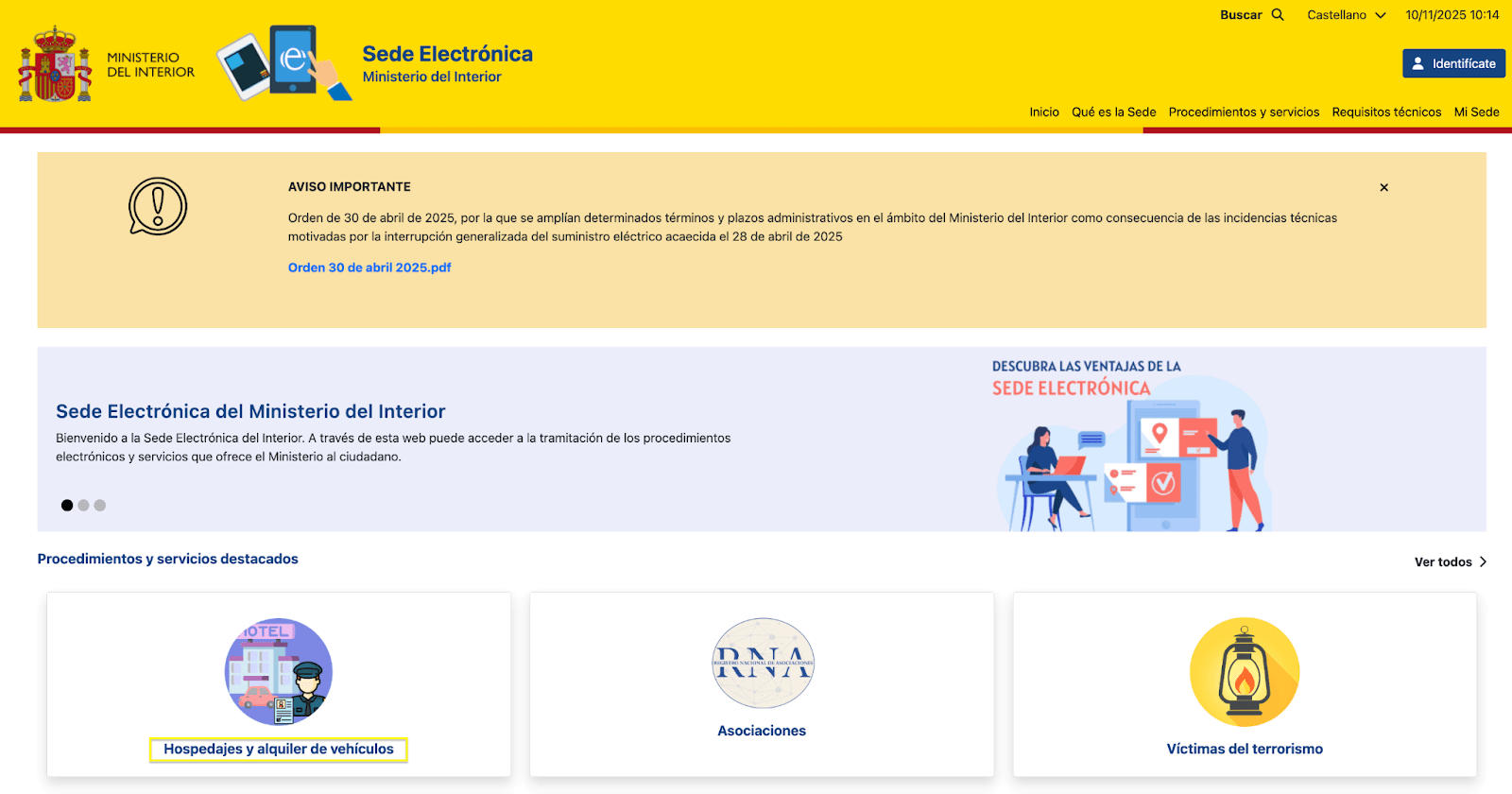
Trois options sont proposées :
- Acceso al registro de establecimientos y entidades : à choisir si vous n'avez pas encore de compte ni de Cl@ve.
- Acceso a la consulta y envío de comunicaciones de actividades de hospedajes o alquiler de vehículos : à choisir si vous avez déjà une Cl@ve.
- Acceso a la consulta y envío de comunicaciones de actividades de hospedajes o alquiler de vehículos : à choisir si vous avez déjà un identifiant de connexion.
Étape 2 : Choisir votre méthode de vérification
Utilisez un certificat numérique ou votre Cl@ve PIN / DNIe. Si besoin, demandez un certificat numérique auprès de la FNMT ou inscrivez-vous à Cl@ve. Cliquez ensuite sur l'icône « @ » du portail SES.Hospedajes.
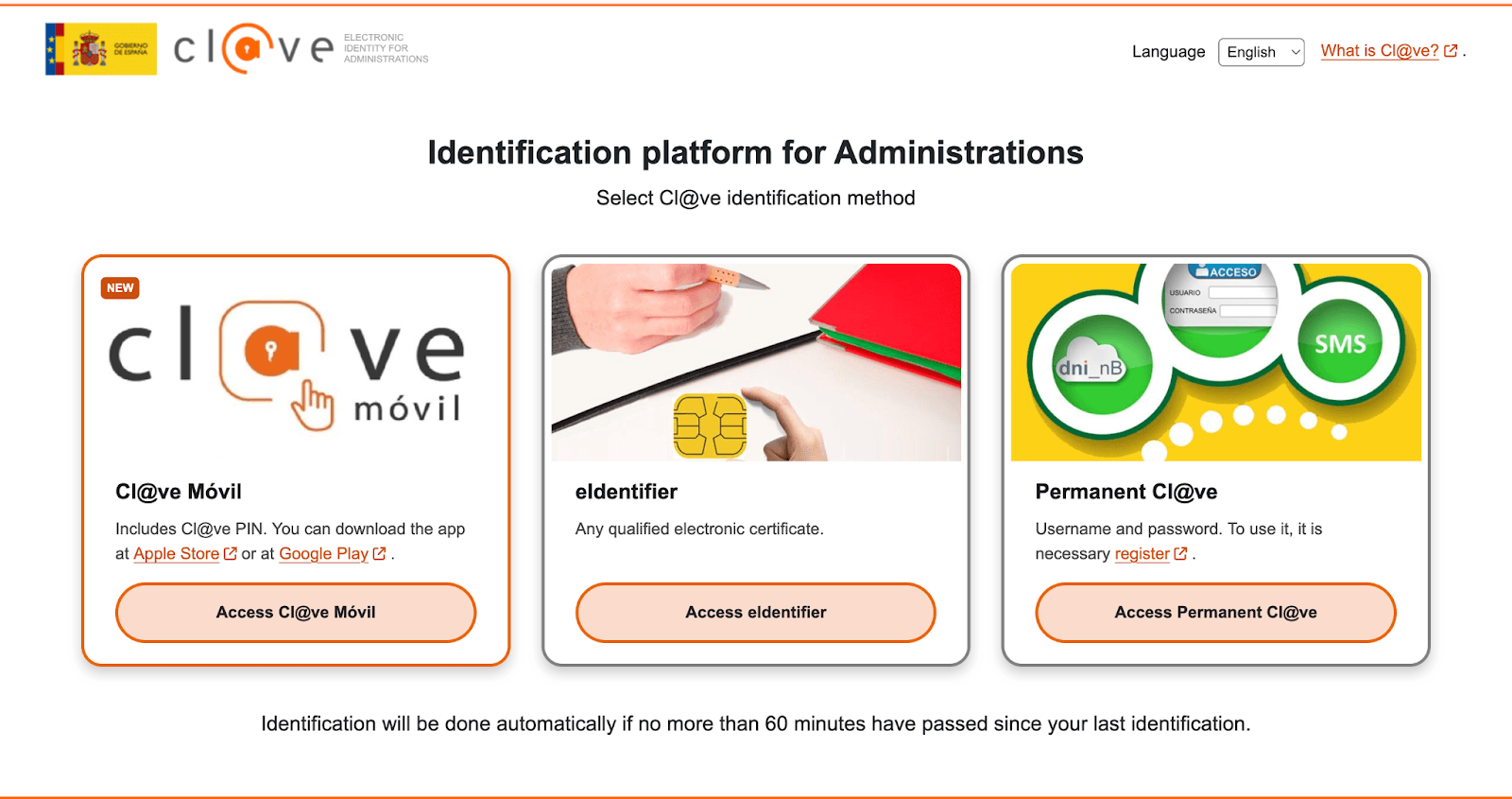
Étape 3 : Choisir le type d'enregistrement
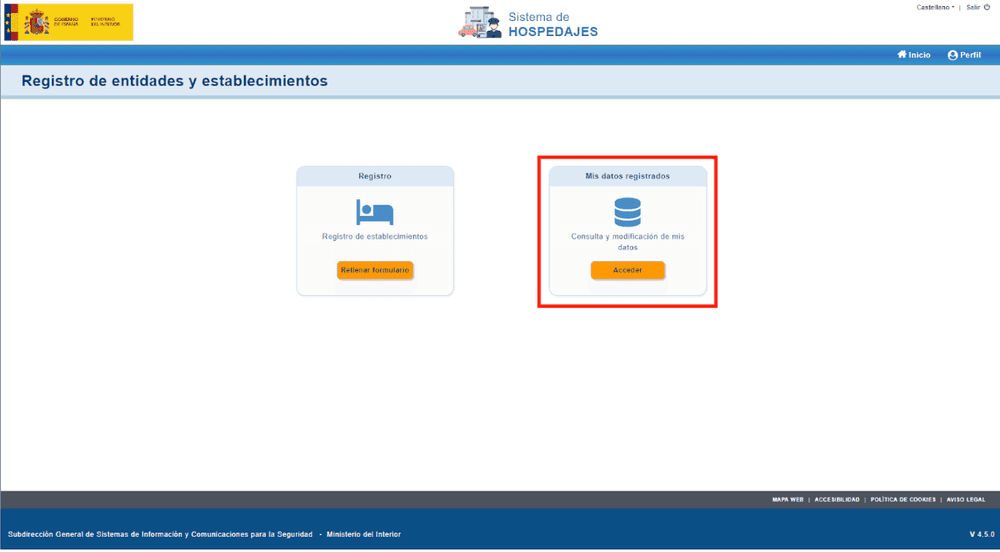
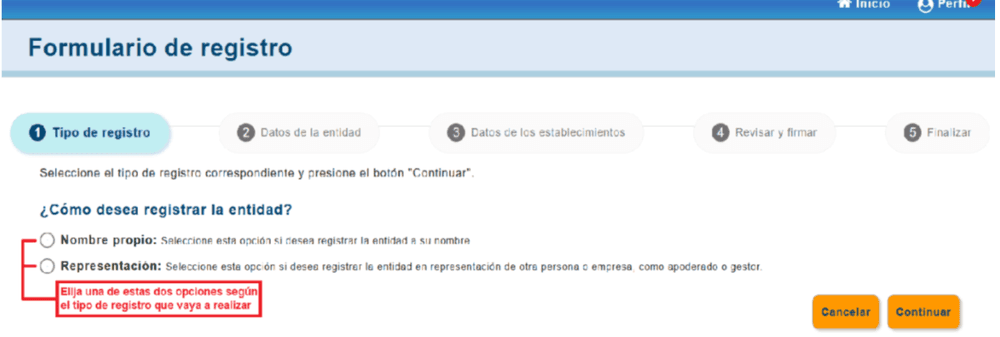
Une fois connecté, ouvrez Registro de entidades y establecimientos (Registre des entités et établissements). Sélectionnez le type d'enregistrement, par exemple Hospedaje turístico (hébergement touristique).
Étape 4 : Compléter vos données
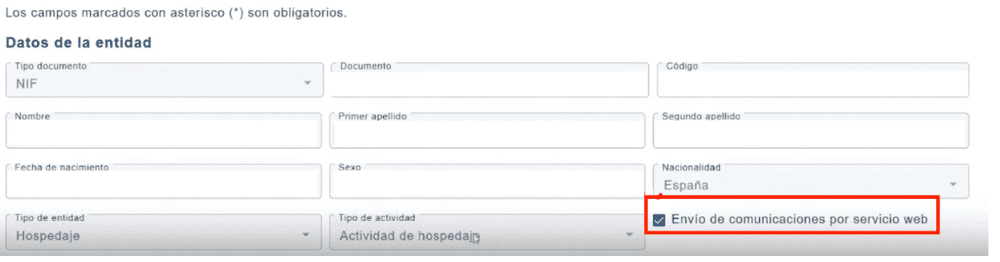
Ouvrez Mis datos registrados (Mes données enregistrées). Remplissez tous les champs obligatoires.
Très important : cochez la case Envío de comunicaciones por servicio web (Envoi de communications par service web) avant de signer. Sans cette case, vos identifiants web service ne seront pas générés correctement.
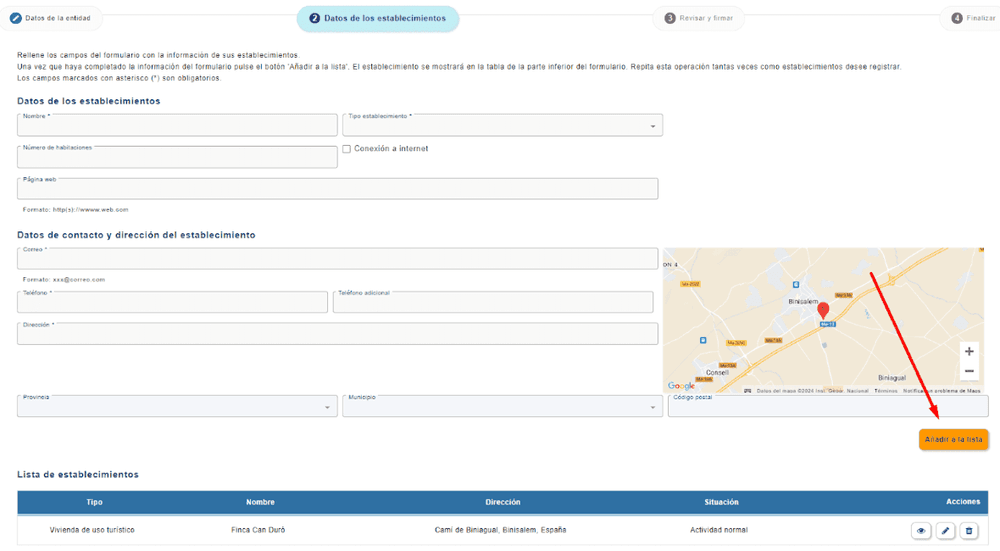
Étape 5 : Enregistrer vos logements
Une fois vos données personnelles complètes, ajoutez chaque logement avec son nom, son adresse et son numéro de licence.
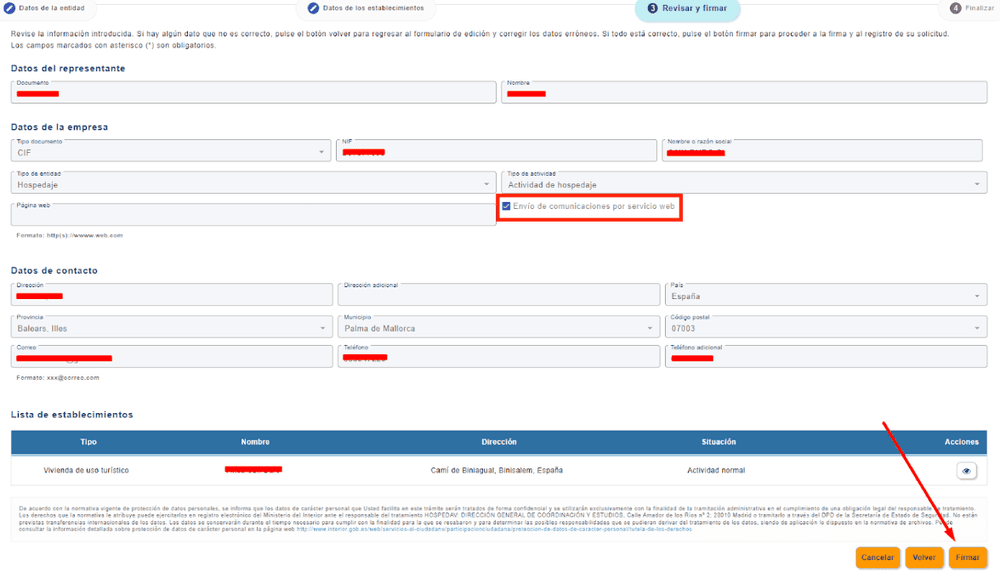
Étape 6 : Vérifier et signer
Relisez vos informations, puis signez avec Autofirm@ ou Cl@ve Firma. Vérifiez que l'option service web est bien active avant de signer.
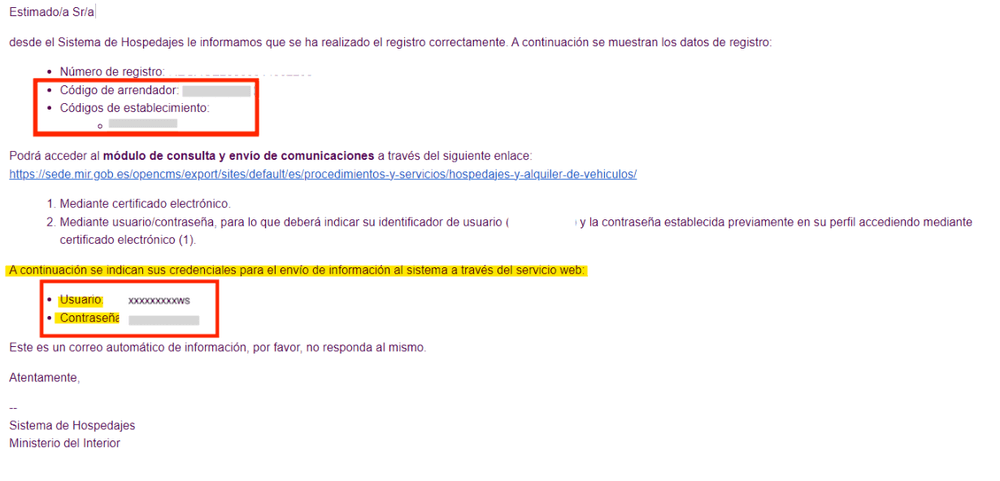
Étape 7 : Recevoir vos identifiants
Après signature, vous recevrez un e-mail de no-reply@hospedajes.mir.es. Il contient vos identifiants : votre code propriétaire, le code de votre logement et vos identifiants web service (se terminant par « WS »). Ces identifiants sont nécessaires pour activer le check-in automatique.
Partie 2 : Connecter SES.HOSPEDAJES à Holidu
Le check-in en ligne relie votre logement directement à SES.HOSPEDAJES. Après configuration, Holidu transmet automatiquement les données de chaque voyageur après son formulaire de check-in en ligne. Avant de commencer, vérifiez que vous utilisez la dernière version de l'application Holidu.
Étape 1 : Ouvrir la configuration
- Ouvrez l'application Holidu.
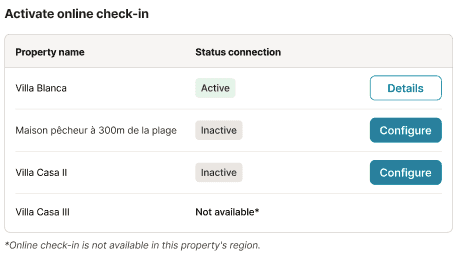
- Dans le menu de gauche, allez dans Réservations → Online check-in.
- Cliquez sur Configure (Configurer) à côté du logement à connecter.
Étape 2 : Saisir vos identifiants
- Cliquez sur Statistics connection (Connexion statistiques).
- Sélectionnez SES.HOSPEDAJES.
- Saisissez vos identifiants : nom d'utilisateur, mot de passe, code de l'logement et code du propriétaire.
- Cliquez sur Validate (Valider).
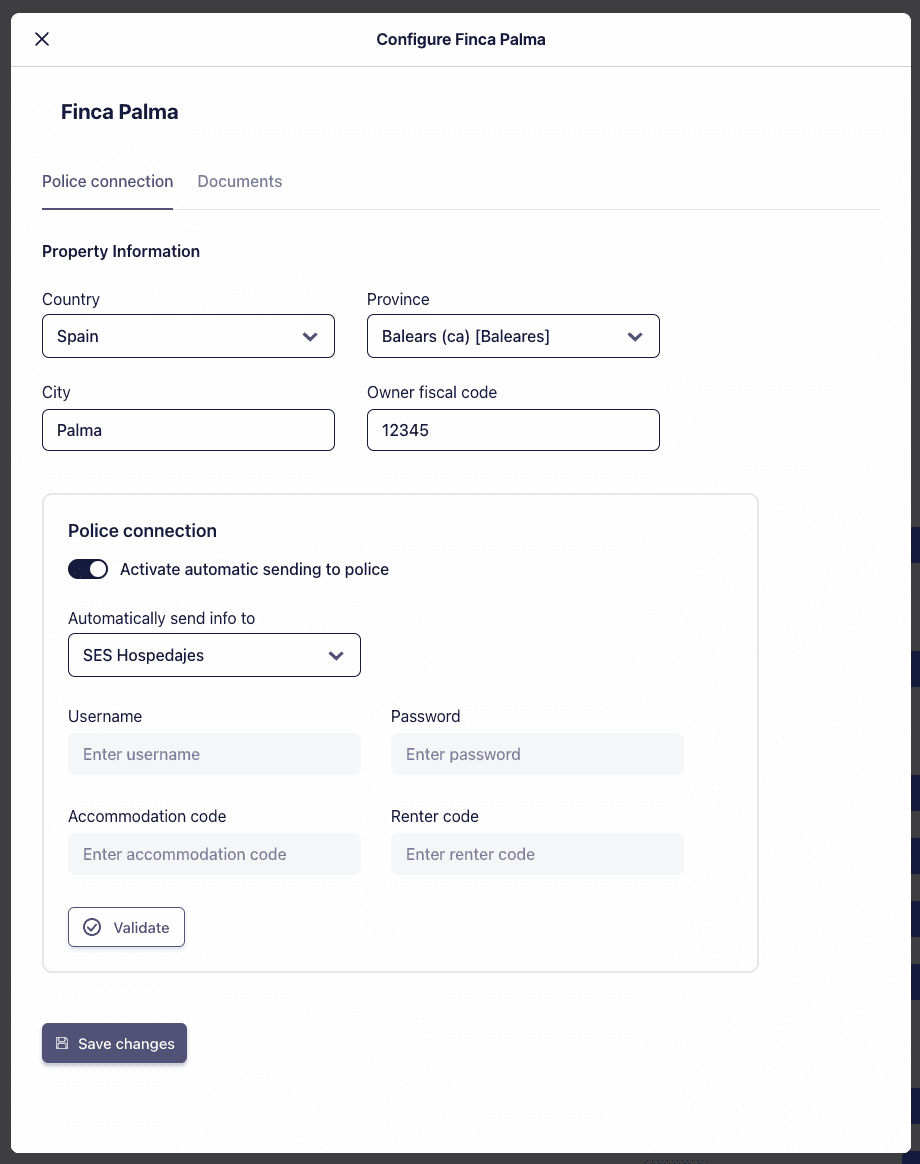
Remarque : pour les logements situés en Catalogne, sélectionnez Mossos d'Esquadra. Pour ceux du Pays basque, sélectionnez Ertzaintza.
Étape 3 : Enregistrer
Cliquez sur Save changes (Enregistrer les modifications). Si aucun message d'erreur n'apparaît, votre connexion est active.
Partie 3 : Résoudre un problème d'identifiants
Si vos identifiants ne fonctionnent pas, suivez ces étapes :
- Accédez au
Voulez-vous nous contacter?
Nous sommes ici pour vous aider. Vous pouvez nous contacter directement si vous avez besoin d'assistance ou si vous avez des questions.
Contactez-nous